สำหรับคนที่ใช้ Zimbra Web Client และ Zimbra Desktop เคยสังเกตุไหมครับว่าเวลาที่เรากำลังจะป้อนชื่อผู้รับ (TO: หรือ CC:) ในระหว่างที่กำลังเขียน email Zimbra จะช่วยหารายชื่อที่ใกล้เคียงกับที่เราได้พิมพ์ลงไปแล้วให้ด้วยเราได้พิมพ์ลงไปแล้วให้ด้วย
ลองดูรูปตัวอย่างครับ
จากรูปผมกำลังจะเขียน email ระหว่างที่กำลังป้อนชื่อผู้รับ โดยผมป้อนแค่ ch ในช่องหลังปุ่ม TO:
เท่านั้น Zimbra จะเปิดหน้าต่างเล็กๆ แสดงรายชื่อของคนที่มีชื่อ หรือ นามสกุล หรือ email address ขึ้นต้นด้วย "ch" ที่อยู่ในรายชื่อที่เก็บไว้ในระบบ ความสามารถนี้ เราเรียกว่า autocomplete
Zimbra หารายชื่อจากที่ไหน
โดยปกติ Zimbra จะค้นหารายชื่อเพื่อทำ autocomplete ที่จากสองแหล่งคือ
1) ข้อมูลที่ถูกเก็บไว้ใน address book ของ account ของเรา บน Zimbra
2) ข้อมูลของ account อยู่ใน domain เดียวกันในเครื่องของเรา
จากรูปตัวอย่าง account ของผม อยู่ใน domain ที่ชื่อ xzimbra.com มันเลยคนหาเฉพาะ account xzimbra.com ในเครื่อง
สำหรับข้อ 2) เป็นกรณีปกติ (default) แต่ถ้าในเครื่องมีหลาย domain และเราต้องการให้ทำ autocomplete ข้าม domain กันได้ ก็สามารถทำได้ครับ แต่ต้องมีการ setup เพิ่มเติม
ข้อจำกัด
1) ความสามารถนี้ จะมีก็ต่อเมื่อ ใช้ Web Client ของ Zimbra หรือ ใช้ Zimbra Desktop เป็น Email Client เท่านั้นนะครับ สำหรับคนที่ใช้ pop3 หรือ imap client อื่นๆ ต่อกับ zimbra เพื่อใช้งาน จะไม่สามารถ autocomplete จากรายชื่อ account ที่อยู่ใน domain เดียวกัน บนเครื่อง zimbra ได้ครับ
2) บางครั้งผมเจอว่าในกรณีที่เครื่อง PC ที่ต่อใช้งาน Zimbra ช้า หรือ ตัว Network ระหว่างเครื่อง PC กับ Zimbra Server ไม่เร็วพอ การทำ autocomplete จะช้าครับ คือต้องรอนานกว่า Zimbra จะ list รายชื่อมาให้แบบรูปตัวอย่าง
ลองทดสอบและใช้งานดูนะครับ
แบ่งปันประสบการณ์ การติดตั้ง ใช้งาน แก้ปัญหา เทคนิคต่างๆ ของ Zimbra open source
สำหรับผู้ที่มีคำถาม สามารถถาม ได้ที่ ThaiZimbra Facebook ได้เลยครับ
วันพฤหัสบดีที่ 24 เมษายน พ.ศ. 2557
วันจันทร์ที่ 10 กุมภาพันธ์ พ.ศ. 2557
ทำไม่ add account ใน zimbra แล้ว หาชื่อไม่เจอเวลาจะส่ง Email (Force Galsync Update)
มีคำถาม ถามเข้ามาเยอะครับ ว่าเวลาเราเพิ่ม account ใหม่เข้าไปใน zimbra แล้ว หลังจากนั้น ถ้าเราพยายามหาชื่อ account ที่เพิ่งถูกเพิ่มเข้าไปในระบบนี้ โดยกดที่ ปุ่ม TO: หรือ CC: หรือ autocomplete (ป้อนชื่อบางส่วน แล้ว zimbra จะ list ชื่อที่เป็นไปได้ให้) ในหน้าจอที่เราเขียน email ทำไมไม่เจอทันที ต้องรอพักใหญ่ๆ (มีคนเคยสังเกตุว่า ประมาณสี่ชั่วโมงหลังจากที่ add account ไปแล้ว)
ที่เป็นอย่างนี้ก็เพราะ เวลาผู้ใช้ หา list ของ email account ในระบบผ่านทางวิธีการข้างต้น มันจะไม่ได้ไปหาในส่วนที่เก็บข้อมูลของ account ของ Zimbra โดยตรง แต่จะไปหาที่ข้อมูลอีกที่หนึ่งที่เรียกว่า galsync account โดย galsync account นี่จะ sync กับรายชื่อ account ของ zimbra เป็นช่วงๆ
ที่ zimbra ต้องทำอะไรยุ่งยากแบบนี้ ผมเดาว่า เพื่อให้การทำงานเวลาที่ user หารายชื่อ โดยใช้วิธีการที่กล่าวมา เร็ว และไม่กิน performance โดยรวมของเครื่อง Zimbra server
ที่นี้บางคนอาจจะยังวัยรุ่น (ใจร้อน) อยากจะ add account ปุ๊บ user หาเจอปั๊บ ก็ทำได้ครับ แต่ต้อง command line เท่านั้นนะจ๊ะ
เริ่มต้นด้วยการ Login linux และ switch user เป็น zimbra สำหรับขั้นตอน ดูตาม<a href="http://thaizimbra.blogspot.com/2014/01/zimbra-command-line.html">บทความนี้</a>
หลังจาก login และ switch user เป็น zimbra แล้ว ใช้คำสั่ง zmgsautil
zmgsautil forceSync -a galsync_account -n datasource_name
แทนค่าของ galsync_account กับ datasource_name โดยดูจากข้อมูลของ Domain ซึ่งสามารถดูได้ จาก Admin console ตามขั้นตอนนี้ครับ
1) Login Zimbra Admin Console (https://.... :7071)
2) Configure >> Domain
3) เลือก ชื่อ Domain
4) Edit Domain โดย double click ที่ชื่อ โดเมน
5) เลือก GAL จะเห็นหน้าจอ ตามรูป
6) ดูที่กรอบที่หัวข้อเขียนว่า Gal Account แล้วดูที่บรรทัด
GAL sync account name กับ Datasource name for internal GAL
หมายเหตุ
1) แต่ละ domain ใน zimbra จะมีค่า GAL sync account กับ Datasource Name ไม่เหมือนกันนะครับ ของใครของมัน
2) ปัญหา รายชื่อ ใน galsync ไม่ update ทันที่นี้ จะเป็นกับ resource account (เช่น Device หรือ Meeting room) ใน zimbra ด้วยครับ
ที่เป็นอย่างนี้ก็เพราะ เวลาผู้ใช้ หา list ของ email account ในระบบผ่านทางวิธีการข้างต้น มันจะไม่ได้ไปหาในส่วนที่เก็บข้อมูลของ account ของ Zimbra โดยตรง แต่จะไปหาที่ข้อมูลอีกที่หนึ่งที่เรียกว่า galsync account โดย galsync account นี่จะ sync กับรายชื่อ account ของ zimbra เป็นช่วงๆ
ที่ zimbra ต้องทำอะไรยุ่งยากแบบนี้ ผมเดาว่า เพื่อให้การทำงานเวลาที่ user หารายชื่อ โดยใช้วิธีการที่กล่าวมา เร็ว และไม่กิน performance โดยรวมของเครื่อง Zimbra server
ที่นี้บางคนอาจจะยังวัยรุ่น (ใจร้อน) อยากจะ add account ปุ๊บ user หาเจอปั๊บ ก็ทำได้ครับ แต่ต้อง command line เท่านั้นนะจ๊ะ
เริ่มต้นด้วยการ Login linux และ switch user เป็น zimbra สำหรับขั้นตอน ดูตาม<a href="http://thaizimbra.blogspot.com/2014/01/zimbra-command-line.html">บทความนี้</a>
หลังจาก login และ switch user เป็น zimbra แล้ว ใช้คำสั่ง zmgsautil
zmgsautil forceSync -a galsync_account -n datasource_name
แทนค่าของ galsync_account กับ datasource_name โดยดูจากข้อมูลของ Domain ซึ่งสามารถดูได้ จาก Admin console ตามขั้นตอนนี้ครับ
1) Login Zimbra Admin Console (https://.... :7071)
2) Configure >> Domain
3) เลือก ชื่อ Domain
4) Edit Domain โดย double click ที่ชื่อ โดเมน
5) เลือก GAL จะเห็นหน้าจอ ตามรูป
6) ดูที่กรอบที่หัวข้อเขียนว่า Gal Account แล้วดูที่บรรทัด
GAL sync account name กับ Datasource name for internal GAL
หมายเหตุ
1) แต่ละ domain ใน zimbra จะมีค่า GAL sync account กับ Datasource Name ไม่เหมือนกันนะครับ ของใครของมัน
2) ปัญหา รายชื่อ ใน galsync ไม่ update ทันที่นี้ จะเป็นกับ resource account (เช่น Device หรือ Meeting room) ใน zimbra ด้วยครับ
Zimbra Tag ตอนที่ 3: การติด Tag และการลบ Tag ให้กับ Email
บทความก่อนหน้านี้ ผมได้พูดถึงการสร้าง tag ใหม่ ใน Zimbra ถึงตอนนี้ ผมจะบอกถึงวิธีการใช้งาน tag ซึ่งจะประกอบไปด้วย การติด tag และการลบ tag ครับ
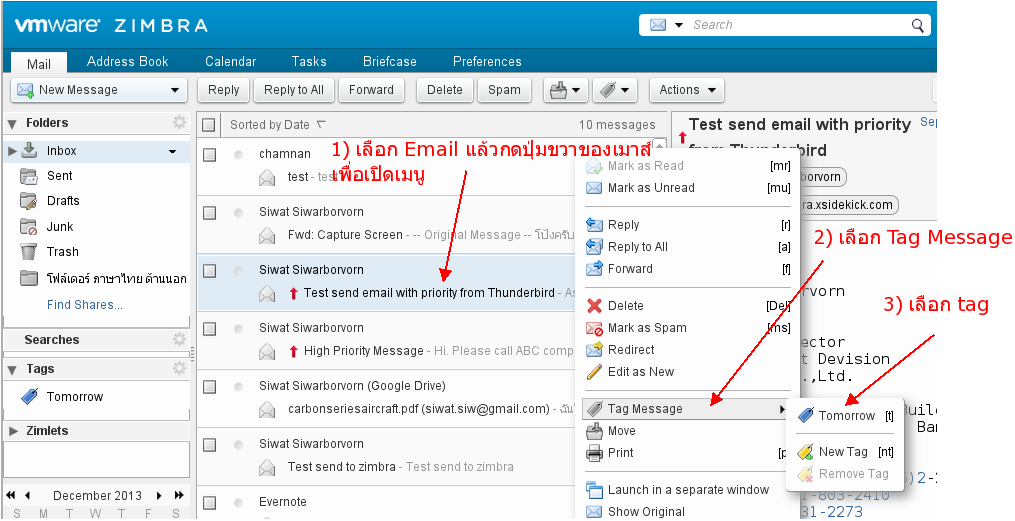
ขั้นตอนการติด tag
วิธีที่ 1 :จากเมนู
1) ใน mail tab เลือก email ที่ต้องการติด tag
2) คลิ๊กเมาส์ปุ่มขวา เพื่อเปิดเมนู
3) เลือก Tag Message
4) เลือก Tag ที่ต้องการติด
วิธีที่ 2 : Drag and Drop
ลาก tag จากช่อง Tags ใน Overview Pane ทางด้านซ้ายของจอ ไปวางที่ email ที่ต้องการติด tag
ในช่อง Content Pane หรือที่เรียกกันว่า drag and drop
หมายเหตุ: email หนึ่งฉบับ เราสามารถติดหลายๆ tag ได้ครับ
สำหรับท่านที่ไม่รู้ว่า Overview Pane , Content Pane คืออะไร อ่านบทความเก่าของผมเรื่องการเปลี่ยนมุมมองใน Mail Tab ได้ครับ มีอธิบายไว้
ขั้นตอนการลบ tag ที่ถูกติดไว้
วิธีที่ 1 : จากเมนู
วิธีการในขั้นตอนที่ 1-3 จะเหมือนกันการติด tag จากเมนูครับ จะแตกต่างในขั้นตอนที่
4) คือเลือก Remove tag แทน

หมายเหตุ: ในกรณีที่ email นั้นมีหลาย tag เราสามารถเลือกลบ บาง tag ได้ครับ
โดยตัวเลือก Remove tag จะมีเครื่องหมายสามเหลี่ยมอยู่ ซึ่งถ้าวางเมาส์ที่ Remove tag จะมี
เมนูย่อยเปิดออกมาอีกชั้น ให้เราเลือกจะลบบาง tag หรือลบทั้งหมดได้ครับ
วิธีที่ 2 : ลบ จาก Email
วิธีนี้ เมื่อเราเปิด Email ขึ้นมาอ่าน ใน Reading Pane หรือ double click เพื่อเปิด email ใน tab ใหม่
จะเห็นบรรทัด ที่แสดง tag ของ email นี้ (Tags) เราสามารถกด เครื่องหมายกากบาทหลังชื่อ Tag เพื่อลบ tag ได้ครับ
ตอนนี้เราติด tag ให้กับ Email ตามที่ต้องการได้แล้ว ต่อไปเราจะมาดูวิธีเลือกดู email ที่ถูกติด tag
ผมขอเป็นบทความหน้าก็แล้วกันนะครับ
ขั้นตอนการติด tag
วิธีที่ 1 :จากเมนู
1) ใน mail tab เลือก email ที่ต้องการติด tag
2) คลิ๊กเมาส์ปุ่มขวา เพื่อเปิดเมนู
3) เลือก Tag Message
4) เลือก Tag ที่ต้องการติด
วิธีที่ 2 : Drag and Drop
ลาก tag จากช่อง Tags ใน Overview Pane ทางด้านซ้ายของจอ ไปวางที่ email ที่ต้องการติด tag
ในช่อง Content Pane หรือที่เรียกกันว่า drag and drop
หมายเหตุ: email หนึ่งฉบับ เราสามารถติดหลายๆ tag ได้ครับ
สำหรับท่านที่ไม่รู้ว่า Overview Pane , Content Pane คืออะไร อ่านบทความเก่าของผมเรื่องการเปลี่ยนมุมมองใน Mail Tab ได้ครับ มีอธิบายไว้
ขั้นตอนการลบ tag ที่ถูกติดไว้
วิธีที่ 1 : จากเมนู
วิธีการในขั้นตอนที่ 1-3 จะเหมือนกันการติด tag จากเมนูครับ จะแตกต่างในขั้นตอนที่
4) คือเลือก Remove tag แทน

หมายเหตุ: ในกรณีที่ email นั้นมีหลาย tag เราสามารถเลือกลบ บาง tag ได้ครับ
โดยตัวเลือก Remove tag จะมีเครื่องหมายสามเหลี่ยมอยู่ ซึ่งถ้าวางเมาส์ที่ Remove tag จะมี
เมนูย่อยเปิดออกมาอีกชั้น ให้เราเลือกจะลบบาง tag หรือลบทั้งหมดได้ครับ
วิธีที่ 2 : ลบ จาก Email
วิธีนี้ เมื่อเราเปิด Email ขึ้นมาอ่าน ใน Reading Pane หรือ double click เพื่อเปิด email ใน tab ใหม่
จะเห็นบรรทัด ที่แสดง tag ของ email นี้ (Tags) เราสามารถกด เครื่องหมายกากบาทหลังชื่อ Tag เพื่อลบ tag ได้ครับ
ตอนนี้เราติด tag ให้กับ Email ตามที่ต้องการได้แล้ว ต่อไปเราจะมาดูวิธีเลือกดู email ที่ถูกติด tag
ผมขอเป็นบทความหน้าก็แล้วกันนะครับ
วันจันทร์ที่ 27 มกราคม พ.ศ. 2557
แจ้งข่าว zimbra 7 และ zimbra 8 ครับ มีช่องโหว่ถูก hack ได้ครับ
เหตุด่วนเหตุร้าย สำหรับผู้ดูและระบบ (และผู้ใช้) Zimbra 7 และ Zimbra 8
Zimbra ทั้งสอง version มีช่องโหว่ด้านความปลอดภัยครับ
Hacker สามารถจะ Hack เข้า Zimbra ผ่านทาง Admin console ได้ ซึ่งทำให้ได้สิทธิ เป็น Admin user ของ zimbra
สร้าง Admin Account ขึ้นมาเองก็ได้ครับ
ระบบที่มีช่องโหว่
Zimbra 7 version ก่อน 7.2.3
Zimbra 8 version ก่อน 8.0.3
จากข้อมูลที่ได้ ไม่ว่า จะ Run Zimbra 7 หรือ 8 บน CentOS หรือ Ubunto จะมีช่องโหว่นี้ทั้งหมดครับ
ส่วน Zimbra version 5,6 ไม่มีรายงานว่ามีช่องโหว่ครับ
การป้องกันเบื้องต้น
ปิด Port ของ Web Admin Console (โดยปกติจะเป็น TCP Port 7071) ไม่ให้สามารถใช้งานจาก Internet หรือ Network ภายนอก
โดยอาจปิดที่ iptable ของ Linux หรือ firewall
การแก้ไขถาวร
Zimbra คาดว่าจะออก patch มาช่วงกลางเดือนนี้ แต่ถ้าไม่สามารถรอได้
ให้ upgrade Zimbra 7 และ 8 เป็น release ล่าสุด
สำหรับ Zimbra 7 upgrade เป็น 7.2.2 หรือ version ที่สูงกว่า
สำหรับ Zimbra 7 upgrade เป็น 8.0.3 หรือ version ที่สูงกว่า
หมายเหตุ
อย่าประมาทเป็นอันขาดนะครับ จะทำอะไรก็รีบทำ ป้องกันไว้ก่อน เพราะตัวโปรแกรมที่ใช้ hack สามารถหาได้ใน Internet แล้ว และช่องโหว่นี้ถูกพบว่าประมาณเดือนนึงแล้ว(ตังแต่ ธันวาคมปี 2556) คาดว่ามีคนโดนไปแล้ว ช้าไปจะไม่ทันการ
มีคำถาม ติดต่อผมได้นะครับ ไม่ต้องเกรงใจ (ผมกลับมาทำงานแล้ว)
แชร์ข้อมูลนี้ได้เลยนะครับ ไม่ต้องขออนุญาติผม กระจายข่าวไปให้กว้างที่สุด เพื่อป้องกันอันตรายที่อาจจะเกิดขึ้น
ต้องขอขอบคุณ คุณปิตุรักษ์ รอดโต ที่แจ้งข่าวมาครับ
ศิวัฒน์ ศิวะบวร
Zimbra ทั้งสอง version มีช่องโหว่ด้านความปลอดภัยครับ
Hacker สามารถจะ Hack เข้า Zimbra ผ่านทาง Admin console ได้ ซึ่งทำให้ได้สิทธิ เป็น Admin user ของ zimbra
สร้าง Admin Account ขึ้นมาเองก็ได้ครับ
ระบบที่มีช่องโหว่
Zimbra 7 version ก่อน 7.2.3
Zimbra 8 version ก่อน 8.0.3
จากข้อมูลที่ได้ ไม่ว่า จะ Run Zimbra 7 หรือ 8 บน CentOS หรือ Ubunto จะมีช่องโหว่นี้ทั้งหมดครับ
ส่วน Zimbra version 5,6 ไม่มีรายงานว่ามีช่องโหว่ครับ
การป้องกันเบื้องต้น
ปิด Port ของ Web Admin Console (โดยปกติจะเป็น TCP Port 7071) ไม่ให้สามารถใช้งานจาก Internet หรือ Network ภายนอก
โดยอาจปิดที่ iptable ของ Linux หรือ firewall
การแก้ไขถาวร
Zimbra คาดว่าจะออก patch มาช่วงกลางเดือนนี้ แต่ถ้าไม่สามารถรอได้
ให้ upgrade Zimbra 7 และ 8 เป็น release ล่าสุด
สำหรับ Zimbra 7 upgrade เป็น 7.2.2 หรือ version ที่สูงกว่า
สำหรับ Zimbra 7 upgrade เป็น 8.0.3 หรือ version ที่สูงกว่า
หมายเหตุ
อย่าประมาทเป็นอันขาดนะครับ จะทำอะไรก็รีบทำ ป้องกันไว้ก่อน เพราะตัวโปรแกรมที่ใช้ hack สามารถหาได้ใน Internet แล้ว และช่องโหว่นี้ถูกพบว่าประมาณเดือนนึงแล้ว(ตังแต่ ธันวาคมปี 2556) คาดว่ามีคนโดนไปแล้ว ช้าไปจะไม่ทันการ
มีคำถาม ติดต่อผมได้นะครับ ไม่ต้องเกรงใจ (ผมกลับมาทำงานแล้ว)
แชร์ข้อมูลนี้ได้เลยนะครับ ไม่ต้องขออนุญาติผม กระจายข่าวไปให้กว้างที่สุด เพื่อป้องกันอันตรายที่อาจจะเกิดขึ้น
ต้องขอขอบคุณ คุณปิตุรักษ์ รอดโต ที่แจ้งข่าวมาครับ
ศิวัฒน์ ศิวะบวร
Zimbra Tag ตอนที่ 2 : การสร้าง Tag ใหม่
ในบทความก่อนหน้านี้ ผมได้พูดอธิบายถึงเรื่อง tag ใน Zimbra ไปกันแล้ว ในบทความนี้ผมจะพูดถึงการสร้าง tag ใหม่ใน Zimbra กันครับ
โดยปกติ เวลาเราสร้าง account ใน Zimbra ขึ้นมาใหม่ จะไม่มี tag มาให้นะครับ เราต้องสร้างเอง วิธีการสร้างมีดังนี้ครับ
ขั้นตอนการสร้าง tag
1) ไปที่ ในหน้าจอด้านซ้าย (Overview Pane) หาส่วนที่เขียนว่า Tags
2) สร้าง tag โดย
2.1) คลิ๊กเมาส์ที่รูปเฟือง เพื่อเปิดเมนู
2.2) เลือกหัวข้อ New Tag
3) หน้าจอ New Tag จะเปิดขึ้นมา
3.1) ป้อนชื่อ tag
3.2) เลือกสี tag ตามที่ต้องการโดยกดที่เครื่องหมายสามเหลี่ยม (ตามรูป) เพื่อเปิดเมนูเลือกสี
4) กดปุ่ม Ok เพื่อบันทึก tag ที่เราได้กำหนดค่า
เมื่อ tag ถูกเพิ่มเรียบร้อย เราจะเห็น tag ใหม่ อยู่ในช่อง Tags ในส่วนของ Overview Pane ตามรูปครับ
ในครั้งหน้า ผมจะพูดถึงการกำหนด tag ให้กับ email ครับ
โดยปกติ เวลาเราสร้าง account ใน Zimbra ขึ้นมาใหม่ จะไม่มี tag มาให้นะครับ เราต้องสร้างเอง วิธีการสร้างมีดังนี้ครับ
ขั้นตอนการสร้าง tag
1) ไปที่ ในหน้าจอด้านซ้าย (Overview Pane) หาส่วนที่เขียนว่า Tags
2) สร้าง tag โดย
2.1) คลิ๊กเมาส์ที่รูปเฟือง เพื่อเปิดเมนู
2.2) เลือกหัวข้อ New Tag
3) หน้าจอ New Tag จะเปิดขึ้นมา
3.1) ป้อนชื่อ tag
3.2) เลือกสี tag ตามที่ต้องการโดยกดที่เครื่องหมายสามเหลี่ยม (ตามรูป) เพื่อเปิดเมนูเลือกสี
4) กดปุ่ม Ok เพื่อบันทึก tag ที่เราได้กำหนดค่า
เมื่อ tag ถูกเพิ่มเรียบร้อย เราจะเห็น tag ใหม่ อยู่ในช่อง Tags ในส่วนของ Overview Pane ตามรูปครับ
ในครั้งหน้า ผมจะพูดถึงการกำหนด tag ให้กับ email ครับ
วันศุกร์ที่ 24 มกราคม พ.ศ. 2557
การเข้าใช้งาน Zimbra Command Line
ช่วงหลังๆ ผมเขียนบทความ หรือตอบคำถาม เกี่ยวกับ Zimbra Command Line ค่อนข้างบ่อย ทุกครั้ง ผมต้องบอกวิธีการ login เพื่อเป็น zimbra บน Linux ทุกครั้ง
เพื่อให้บทความที่ต้องอ้างอิงถึง Zimbra Command Line กระชับยิ่งขึ้น โดยต่อไปนี้ เมื่อพูดถึง Zimbra Command Line ผมจะอ้างอิงถึงบทความนี้ และเพื่อจะได้มีพูดถึงเรื่องนี้ได้อย่างเต็มที่ เลยเกิดบทความนี้ขึ้นมา เข้าเรื่องกันเลยดีกว่าครับ
Zimbra Command Line
การดูและระบบ Zimbra นอกเหนือจากการ ใช้งาน Admin Console (Login ผ่าน web browser ไปที่ https://zimbra.domain.com:7071) เรายังสามารถใช้ command line โดยก่อนที่จะใช้งาน Zimbra Command Line ต้อง login ที่ Linux ก่อน ตามขั้นตอนต่อไปนี้ครับ
1) Login Linux
Login ที่ Console ของเครื่อง
Login ผ่านทาง network โดยใช้ ssh client เช่น putty
2) ในกรณีที่ไม่สามารถ login เป็น root ได้ตรงๆ ให้ ใช้คำสั่ง "su -" เพื่อทำการ switch user เป็น root ซึ่งปกติ Linux จะถาม root password ด้วย แต่ถ้าสามารถ login เป็น root ได้ตรงๆ ขั้นตอนนี้ก็ไม่จำเป็น ข้ามไปได้เลยครับ
3) ใช้คำสั่ง "su - zimbra" เพื่อ switch user อีกครั้ง เป็น zimbra user ครับ
หลังจากทำแบบนี้ เราสามารถเรียกใช้คำสั่ง (Command Line) ของ Zimbra ต่อไปได้เลยครับ
จากรูปตัวอย่างนี้ ผมใช้วิธี login ไปที่ zimbra server (zmail) ผ่านทาง network โดยใช้ ssh client บน linux ซึ่งผมไม่สามารถ login เป็น root ได้ตรงๆ ด้วยเหตุผลด้านความปลอดภัย
หมายเหตุ : ถ้าสงสัยว่าทำไมเราควรจะ set ไม่ให้ login root ผ่าน network ได้โดยตรง และวิธีการ setup ดูได้จากบทความนี้เลยครับ
เพื่อให้บทความที่ต้องอ้างอิงถึง Zimbra Command Line กระชับยิ่งขึ้น โดยต่อไปนี้ เมื่อพูดถึง Zimbra Command Line ผมจะอ้างอิงถึงบทความนี้ และเพื่อจะได้มีพูดถึงเรื่องนี้ได้อย่างเต็มที่ เลยเกิดบทความนี้ขึ้นมา เข้าเรื่องกันเลยดีกว่าครับ
Zimbra Command Line
การดูและระบบ Zimbra นอกเหนือจากการ ใช้งาน Admin Console (Login ผ่าน web browser ไปที่ https://zimbra.domain.com:7071) เรายังสามารถใช้ command line โดยก่อนที่จะใช้งาน Zimbra Command Line ต้อง login ที่ Linux ก่อน ตามขั้นตอนต่อไปนี้ครับ
1) Login Linux
Login ที่ Console ของเครื่อง
Login ผ่านทาง network โดยใช้ ssh client เช่น putty
2) ในกรณีที่ไม่สามารถ login เป็น root ได้ตรงๆ ให้ ใช้คำสั่ง "su -" เพื่อทำการ switch user เป็น root ซึ่งปกติ Linux จะถาม root password ด้วย แต่ถ้าสามารถ login เป็น root ได้ตรงๆ ขั้นตอนนี้ก็ไม่จำเป็น ข้ามไปได้เลยครับ
3) ใช้คำสั่ง "su - zimbra" เพื่อ switch user อีกครั้ง เป็น zimbra user ครับ
หลังจากทำแบบนี้ เราสามารถเรียกใช้คำสั่ง (Command Line) ของ Zimbra ต่อไปได้เลยครับ
จากรูปตัวอย่างนี้ ผมใช้วิธี login ไปที่ zimbra server (zmail) ผ่านทาง network โดยใช้ ssh client บน linux ซึ่งผมไม่สามารถ login เป็น root ได้ตรงๆ ด้วยเหตุผลด้านความปลอดภัย
หมายเหตุ : ถ้าสงสัยว่าทำไมเราควรจะ set ไม่ให้ login root ผ่าน network ได้โดยตรง และวิธีการ setup ดูได้จากบทความนี้เลยครับ
วันอังคารที่ 14 มกราคม พ.ศ. 2557
Zimbra Tag ตอนที่ 1 : Tag ใน Zimbra คืออะไร
Email Client/Server อื่นๆ ทำอะไรได้ Zimbra ก็ทำได้ ดูเหมือนจะเป็นคำกล่าวที่เกินจริง แต่ส่วนตัวผม จากประสบการณ์ที่ต้องดูและระบบ Zimbra ให้กับลูกค้า ดูเหมือนจะเป็นอย่างนั้นจริงๆครับ ขึ้นอยู่ว่า คุณรู้หรือไม่ว่า Zimbra ทำได้ และ รู้หรือเปล่าว่าจะใช้งานได้อย่างไร
พอพูดถึงเรื่องความสามารถของ Zimbra มีอีกอย่างหนึ่งซึ่ง Zimbra ทำได้ แต่ไม่ค่อยมีคนรู้หรือใช้กัน คือการติด tag ครับ
Tag ใน Zimbra คืออะไร
แปลตรงๆก็แปลว่า ป้าย ครับ เราจะติดป้ายให้กับ email , appointment, contact และ task ที่มีอยู่มากมายใน account ของเรา เพื่อสะดวกในการแยกแยะ
ตัวอย่างเช่น สร้าง tag ว่า tomorrow สำหรับติด email ที่ต้องการตอบ หรือทำในวันพรุ่งนี้ เป็นต้น
ตามตัวอย่างในรูป เป็น email ที่ได้ถูกติด tag เรียบร้อยแล้ว
คุณสมบัติของ tag
ถึงตรงนี้หลายๆคนคงคิดว่า การ ติด tag เพื่อแบ่งกลุ่มของ email นั้น แตกต่างการการใช้ความสามารถอื่นของ Zimbra เช่น priority หรือ การใช้ email folder อย่างไร
ที่ผมเห็นชัดๆ ตามนี้ ครับ
1) เราสามารถสร้าง tag ได้ตามต้องการ กำหนดชื่อ/สี เองได้
อันนี้จะแตกต่าง กับ email priority ซึ่ง มีแค่ 3 ระดับ (log, normal, high)
2) เราสามารถกำหนด tag ให้กับ email ที่เราได้รับได้
ถ้าเป็น priority จะถูกกำหนดมาตั้งแต่ตอนนี้สร้าง email จากคนส่ง เราจะเปลี่ยนเองไม่ได้
แต่ tag เราจะเป็นคนสร้างเอง ใช้เอง
3) email 1 ฉบับ สามารถมีได้หลาย tag
อันนี้จะแตกต่างจากการแบ่งกลุ่มของ email โดย จัดเก็บแยกเข้า folder ซึ่ง email 1 ฉบับ จะอยู่ได้แค่ใน folder เดียวเท่านั้น
4) เราสามารถเลือกจะแสดงหรือค้นหาเฉพาะ email ที่มี tag ตามที่เราต้องการได้
จุดนี้คงจะคล้ายๆ กับการใช้ email folder ครับ
5) เราสามารถ tag contact , appointment, task , และ โดย ใช้ tag ชุดเดียวกันได้
ในครั้งต่อไป ผมจะพูดถึงการสร้าง และการใช้งาน tag กันครับ
พอพูดถึงเรื่องความสามารถของ Zimbra มีอีกอย่างหนึ่งซึ่ง Zimbra ทำได้ แต่ไม่ค่อยมีคนรู้หรือใช้กัน คือการติด tag ครับ
Tag ใน Zimbra คืออะไร
แปลตรงๆก็แปลว่า ป้าย ครับ เราจะติดป้ายให้กับ email , appointment, contact และ task ที่มีอยู่มากมายใน account ของเรา เพื่อสะดวกในการแยกแยะ
ตัวอย่างเช่น สร้าง tag ว่า tomorrow สำหรับติด email ที่ต้องการตอบ หรือทำในวันพรุ่งนี้ เป็นต้น
ตามตัวอย่างในรูป เป็น email ที่ได้ถูกติด tag เรียบร้อยแล้ว
คุณสมบัติของ tag
ถึงตรงนี้หลายๆคนคงคิดว่า การ ติด tag เพื่อแบ่งกลุ่มของ email นั้น แตกต่างการการใช้ความสามารถอื่นของ Zimbra เช่น priority หรือ การใช้ email folder อย่างไร
ที่ผมเห็นชัดๆ ตามนี้ ครับ
1) เราสามารถสร้าง tag ได้ตามต้องการ กำหนดชื่อ/สี เองได้
อันนี้จะแตกต่าง กับ email priority ซึ่ง มีแค่ 3 ระดับ (log, normal, high)
2) เราสามารถกำหนด tag ให้กับ email ที่เราได้รับได้
ถ้าเป็น priority จะถูกกำหนดมาตั้งแต่ตอนนี้สร้าง email จากคนส่ง เราจะเปลี่ยนเองไม่ได้
แต่ tag เราจะเป็นคนสร้างเอง ใช้เอง
3) email 1 ฉบับ สามารถมีได้หลาย tag
อันนี้จะแตกต่างจากการแบ่งกลุ่มของ email โดย จัดเก็บแยกเข้า folder ซึ่ง email 1 ฉบับ จะอยู่ได้แค่ใน folder เดียวเท่านั้น
4) เราสามารถเลือกจะแสดงหรือค้นหาเฉพาะ email ที่มี tag ตามที่เราต้องการได้
จุดนี้คงจะคล้ายๆ กับการใช้ email folder ครับ
5) เราสามารถ tag contact , appointment, task , และ โดย ใช้ tag ชุดเดียวกันได้
ในครั้งต่อไป ผมจะพูดถึงการสร้าง และการใช้งาน tag กันครับ
สมัครสมาชิก:
บทความ (Atom)