แสดงบทความที่มีป้ายกำกับ user แสดงบทความทั้งหมด

วันพุธที่ 20 สิงหาคม พ.ศ. 2557

เขียน Email แนบ link ในข้อความ

จากบทความที่ผมเคยเขียนก่อนหน้านี้เรื่องการเขียน email ในรูปแบบ  HTML บน Zimbra การเขียน  email ในรูปแบบนี้ เราสามารถกำหนดให้ข้อความในเนื้อเมล์ สามารถฝัง URL เข้าไปได้ เมื่อผู้รับเปิดอ่าน email และ click ที่ข้อความที่ถูกฝัง URL ไว้ web browser จะไปที่ URL ที่กำหนดไว้ในข้อความ เหมือนกับกด link ใน web browser เลยครับ

ขั้นตอน
หลังจากกดที่  "New Message" เพื่อเขียน email จะได้หน้าจอดังรูป ต้องกำหนดให้เขียน email ในรูปแบบ html ก่อนครับ


หลังจากนั้น เขียนข้อความ ที่ต้องการ  Highlight ข้อความที่ต้องการฝัง link ปุ่ม "Insert/Edit link" ใน wysiwyg toolbar (รูปโซ่) จะสามารถกดได้ กดที่ปุ่ม เพื่อกำหนด Url


Insert/Edit link dialog box จะเปิดขึ้นมาตามรูป


เราต้องใส่ข้อมูลตามนี้ครับ

  • Link URL : ใส่ URL ที่ต้องการฝังในข้อความ ต้องกำหนดให้เต็มรูปแบบนะครับ เช่น ต้องขึ้นต้นด้วย  http:// 
  • Target กำหนดว่า เมีอกด link จะให้ทำอย่างไร มีได้สามตัวเลือกครับ 


    • Open link in the same window 
    • Open link in the new window
    • Not set
  • Title เป็นข้อความที่จะแสดงเมื่อผู้รับ email  นี้ วาง pointer ของ เมาส์ไว้ที่ข้อความที่ฝัง URL ไว้ 


เสร็จแล้ว กดปุ่ม Insert ครับ ข้อความที่เรา highlight ไว้ จะถูกฝัง link ไว้

หลังจากนั้น ส่ง email เหมือนปกติ เมื่อผู้รับรับ email  จะเห็น ข้อความที่ฝัง link ไว้ครับ และเมื่อกด link ก็จะเปิด web browser ไปที่ URL ที่เราได้กำหนดไว้ แต่ทั้งนี้ ขึ้นอยู่กับ email client ด้วยนะครับ ว่า รองรับการเปิด URL ที่ฝังไว้ในเนื้อเมล์หรือเปล่า (บางคนปิดไว้ เพื่อป้องกันในเรื่องความปลอดภัย)

ลองเอาไปใช้งานดูนะครับ

วันอาทิตย์ที่ 18 พฤษภาคม พ.ศ. 2557

เขียน Email ในรูปแบบ HTML

มีหลายๆท่านที่ติดตาม ThaiZimbra ได้มีคำถามถามมาทำนองว่า จะเขียน Email โดยเปลี่ยนสี ตัวอักษรใน Email ได้อย่างไร หรือ จะเขียน email แล้วให้มี link ในข้อความ ที่ผู้รับปลายทางสามารถกด link ที่ข้อความ เพื่อเปิด web browser ไปยัง link ที่ในใส่ไว้ได้อย่างไร

คำถามประเภทนี้ คำตอบอยู่ที่เดียวกันครับ เราสามารถทำได้โดยการเขียน Email ในรูปแบบ HTML แทนที่จะเป็น text ธรรมดา

การเขียน Email  ในรุปแบบ HTML
โดยปกติแล้วเวลาเราจะเขียน Email ในรูปแบบ text แต่ถ้าเราต้องการเลือกให้เขียน email แบบ html ทำได้ตามขั้นตอนตามนี้ครับ
หลังจาก เราเลือก New Mail เพื่อเขียน Email จะมี Compose Tab เปิดขี้นมา

1)  กดที่ ปุ่ม Options
2)  เลือก Format As HTML

ทำตามนี้ สังเกตุว่าจะมี WYSIWYG toolbar ปรากฏขึ้นมาให้เห็นตามรูปครับ เราสามารถเลือกที่จะใส่ลูกเล่นใน email ของคุณได้ครับ เช่น เปลี่ยนสี  เปลี่ยนขนาด เปลี่ยน font ใส่ link  และ อื่นๆ จาก toolbar นี้ได้

ลองนำไปใช้งานดูนะครับ

วันพฤหัสบดีที่ 24 เมษายน พ.ศ. 2557

ความสามารถ Autocomplete รายชื่อคนที่จะส่งถึงใน Zimbra

สำหรับคนที่ใช้  Zimbra Web Client และ Zimbra Desktop  เคยสังเกตุไหมครับว่าเวลาที่เรากำลังจะป้อนชื่อผู้รับ (TO: หรือ CC:) ในระหว่างที่กำลังเขียน email  Zimbra จะช่วยหารายชื่อที่ใกล้เคียงกับที่เราได้พิมพ์ลงไปแล้วให้ด้วยเราได้พิมพ์ลงไปแล้วให้ด้วย

ลองดูรูปตัวอย่างครับ


จากรูปผมกำลังจะเขียน email ระหว่างที่กำลังป้อนชื่อผู้รับ โดยผมป้อนแค่ ch ในช่องหลังปุ่ม TO:
เท่านั้น   Zimbra จะเปิดหน้าต่างเล็กๆ แสดงรายชื่อของคนที่มีชื่อ หรือ นามสกุล หรือ email address ขึ้นต้นด้วย "ch" ที่อยู่ในรายชื่อที่เก็บไว้ในระบบ ความสามารถนี้ เราเรียกว่า autocomplete


Zimbra หารายชื่อจากที่ไหน
โดยปกติ Zimbra จะค้นหารายชื่อเพื่อทำ autocomplete ที่จากสองแหล่งคือ

1) ข้อมูลที่ถูกเก็บไว้ใน address book ของ account ของเรา  บน Zimbra
2) ข้อมูลของ account อยู่ใน domain เดียวกันในเครื่องของเรา

จากรูปตัวอย่าง account  ของผม อยู่ใน domain ที่ชื่อ xzimbra.com มันเลยคนหาเฉพาะ account xzimbra.com ในเครื่อง
สำหรับข้อ 2) เป็นกรณีปกติ (default) แต่ถ้าในเครื่องมีหลาย domain และเราต้องการให้ทำ autocomplete ข้าม domain  กันได้ ก็สามารถทำได้ครับ แต่ต้องมีการ setup เพิ่มเติม

ข้อจำกัด
1) ความสามารถนี้ จะมีก็ต่อเมื่อ ใช้ Web Client ของ Zimbra หรือ ใช้ Zimbra Desktop เป็น Email Client เท่านั้นนะครับ สำหรับคนที่ใช้ pop3 หรือ imap client อื่นๆ  ต่อกับ zimbra เพื่อใช้งาน จะไม่สามารถ  autocomplete จากรายชื่อ account ที่อยู่ใน domain เดียวกัน บนเครื่อง zimbra ได้ครับ

2) บางครั้งผมเจอว่าในกรณีที่เครื่อง PC ที่ต่อใช้งาน Zimbra ช้า หรือ ตัว Network ระหว่างเครื่อง  PC  กับ  Zimbra Server ไม่เร็วพอ การทำ autocomplete จะช้าครับ คือต้องรอนานกว่า Zimbra จะ list รายชื่อมาให้แบบรูปตัวอย่าง

ลองทดสอบและใช้งานดูนะครับ

วันจันทร์ที่ 10 กุมภาพันธ์ พ.ศ. 2557

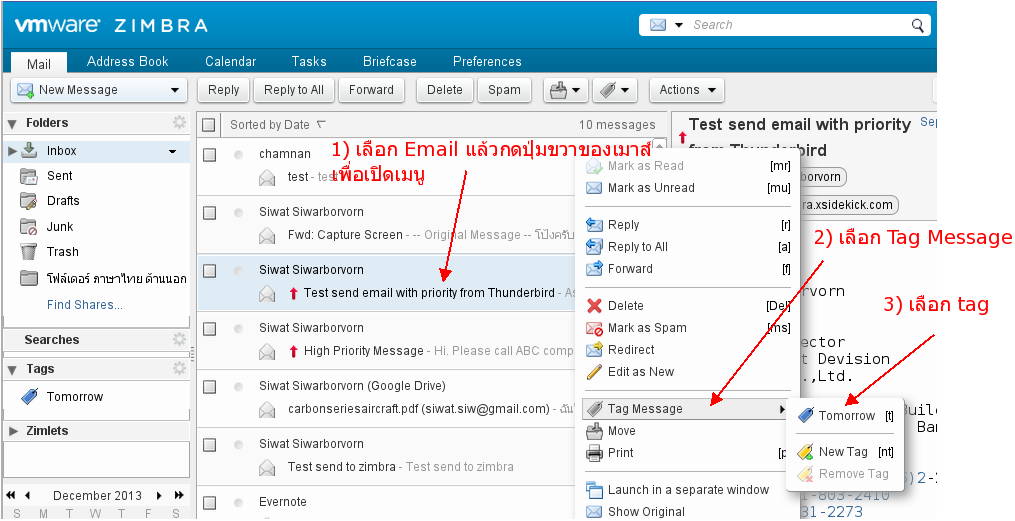
Zimbra Tag ตอนที่ 3: การติด Tag และการลบ Tag ให้กับ Email

บทความก่อนหน้านี้  ผมได้พูดถึงการสร้าง tag ใหม่ ใน Zimbra ถึงตอนนี้ ผมจะบอกถึงวิธีการใช้งาน tag ซึ่งจะประกอบไปด้วย การติด tag และการลบ tag ครับ

ขั้นตอนการติด tag
วิธีที่ 1 :จากเมนู
1) ใน mail tab เลือก email ที่ต้องการติด tag
2) คลิ๊กเมาส์ปุ่มขวา เพื่อเปิดเมนู
3) เลือก Tag Message
4) เลือก Tag ที่ต้องการติด


วิธีที่ 2 : Drag and Drop
ลาก tag จากช่อง Tags ใน Overview Pane ทางด้านซ้ายของจอ ไปวางที่ email ที่ต้องการติด tag
ในช่อง Content Pane หรือที่เรียกกันว่า drag and drop


หมายเหตุ:  email หนึ่งฉบับ เราสามารถติดหลายๆ  tag ได้ครับ

สำหรับท่านที่ไม่รู้ว่า Overview Pane , Content Pane คืออะไร อ่านบทความเก่าของผมเรื่องการเปลี่ยนมุมมองใน Mail Tab ได้ครับ มีอธิบายไว้

ขั้นตอนการลบ tag ที่ถูกติดไว้ 
วิธีที่ 1 : จากเมนู
วิธีการในขั้นตอนที่ 1-3 จะเหมือนกันการติด tag จากเมนูครับ จะแตกต่างในขั้นตอนที่
4) คือเลือก  Remove tag แทน


หมายเหตุ: ในกรณีที่ email นั้นมีหลาย tag เราสามารถเลือกลบ บาง tag ได้ครับ
โดยตัวเลือก Remove tag จะมีเครื่องหมายสามเหลี่ยมอยู่ ซึ่งถ้าวางเมาส์ที่ Remove tag จะมี
เมนูย่อยเปิดออกมาอีกชั้น ให้เราเลือกจะลบบาง tag  หรือลบทั้งหมดได้ครับ


วิธีที่ 2 : ลบ จาก Email
วิธีนี้ เมื่อเราเปิด  Email ขึ้นมาอ่าน ใน Reading Pane หรือ double click เพื่อเปิด email ใน tab ใหม่
จะเห็นบรรทัด ที่แสดง tag ของ email นี้ (Tags) เราสามารถกด เครื่องหมายกากบาทหลังชื่อ Tag เพื่อลบ tag ได้ครับ


ตอนนี้เราติด tag ให้กับ  Email ตามที่ต้องการได้แล้ว ต่อไปเราจะมาดูวิธีเลือกดู email ที่ถูกติด tag
ผมขอเป็นบทความหน้าก็แล้วกันนะครับ

วันจันทร์ที่ 27 มกราคม พ.ศ. 2557

Zimbra Tag ตอนที่ 2 : การสร้าง Tag ใหม่

ในบทความก่อนหน้านี้ ผมได้พูดอธิบายถึงเรื่อง tag ใน Zimbra ไปกันแล้ว ในบทความนี้ผมจะพูดถึงการสร้าง tag ใหม่ใน Zimbra กันครับ

โดยปกติ เวลาเราสร้าง account ใน Zimbra ขึ้นมาใหม่ จะไม่มี tag มาให้นะครับ เราต้องสร้างเอง วิธีการสร้างมีดังนี้ครับ

ขั้นตอนการสร้าง tag
1) ไปที่ ในหน้าจอด้านซ้าย (Overview Pane)  หาส่วนที่เขียนว่า Tags
2) สร้าง tag โดย
    2.1) คลิ๊กเมาส์ที่รูปเฟือง เพื่อเปิดเมนู
    2.2) เลือกหัวข้อ New Tag


3) หน้าจอ New Tag จะเปิดขึ้นมา
    3.1) ป้อนชื่อ tag
    3.2) เลือกสี tag ตามที่ต้องการโดยกดที่เครื่องหมายสามเหลี่ยม (ตามรูป) เพื่อเปิดเมนูเลือกสี

4) กดปุ่ม Ok เพื่อบันทึก tag ที่เราได้กำหนดค่า


เมื่อ tag ถูกเพิ่มเรียบร้อย เราจะเห็น tag ใหม่ อยู่ในช่อง Tags ในส่วนของ Overview Pane ตามรูปครับ

ในครั้งหน้า ผมจะพูดถึงการกำหนด tag ให้กับ email ครับ

วันอังคารที่ 14 มกราคม พ.ศ. 2557

Zimbra Tag ตอนที่ 1 : Tag ใน Zimbra คืออะไร

Email Client/Server อื่นๆ ทำอะไรได้  Zimbra ก็ทำได้ ดูเหมือนจะเป็นคำกล่าวที่เกินจริง แต่ส่วนตัวผม จากประสบการณ์ที่ต้องดูและระบบ Zimbra ให้กับลูกค้า ดูเหมือนจะเป็นอย่างนั้นจริงๆครับ ขึ้นอยู่ว่า คุณรู้หรือไม่ว่า Zimbra ทำได้ และ รู้หรือเปล่าว่าจะใช้งานได้อย่างไร

พอพูดถึงเรื่องความสามารถของ Zimbra มีอีกอย่างหนึ่งซึ่ง Zimbra ทำได้ แต่ไม่ค่อยมีคนรู้หรือใช้กัน  คือการติด tag ครับ

Tag ใน Zimbra คืออะไร 
แปลตรงๆก็แปลว่า ป้าย ครับ  เราจะติดป้ายให้กับ email ,  appointment,  contact และ task    ที่มีอยู่มากมายใน account ของเรา เพื่อสะดวกในการแยกแยะ

ตัวอย่างเช่น สร้าง tag ว่า tomorrow สำหรับติด email ที่ต้องการตอบ หรือทำในวันพรุ่งนี้ เป็นต้น

ตามตัวอย่างในรูป เป็น email ที่ได้ถูกติด tag เรียบร้อยแล้ว


คุณสมบัติของ tag
ถึงตรงนี้หลายๆคนคงคิดว่า การ ติด tag เพื่อแบ่งกลุ่มของ email นั้น แตกต่างการการใช้ความสามารถอื่นของ Zimbra เช่น priority หรือ การใช้ email folder อย่างไร

ที่ผมเห็นชัดๆ ตามนี้ ครับ

1) เราสามารถสร้าง tag ได้ตามต้องการ กำหนดชื่อ/สี เองได้
อันนี้จะแตกต่าง กับ  email priority ซึ่ง มีแค่ 3 ระดับ (log, normal, high)

2) เราสามารถกำหนด tag ให้กับ email  ที่เราได้รับได้
ถ้าเป็น priority จะถูกกำหนดมาตั้งแต่ตอนนี้สร้าง email จากคนส่ง เราจะเปลี่ยนเองไม่ได้
แต่  tag เราจะเป็นคนสร้างเอง ใช้เอง

3) email 1 ฉบับ สามารถมีได้หลาย tag
อันนี้จะแตกต่างจากการแบ่งกลุ่มของ email โดย จัดเก็บแยกเข้า folder  ซึ่ง  email 1 ฉบับ จะอยู่ได้แค่ใน folder เดียวเท่านั้น

4) เราสามารถเลือกจะแสดงหรือค้นหาเฉพาะ email ที่มี tag ตามที่เราต้องการได้
จุดนี้คงจะคล้ายๆ กับการใช้ email folder ครับ

5) เราสามารถ tag   contact , appointment, task , และ โดย ใช้ tag ชุดเดียวกันได้

ในครั้งต่อไป ผมจะพูดถึงการสร้าง และการใช้งาน tag กันครับ


วันพฤหัสบดีที่ 10 ตุลาคม พ.ศ. 2556

วิธีระบุความสำคัญ (Priority) ของ Email ที่ต้องการส่งใน Zimbra

บน Zimbra เราสามารถส่ง Email ไปยังผู้รับ โดยระบุความสำคัญ หรือ Priority ที่เกี่ยวข้องกับ Email ที่ส่งได้ครับ  วิธีการนี้ ผู้รับ จะเห็นว่า Email  ที่เราส่งไปมีความสำคัญแค่ไหนโดยไม่จำเป็นต้องอ่านข้อความใน Subject หรือ Email เลย   โดย Priority ที่ระบุได้ มี 3 ระดับครับ คือ

1)  High หรือสำคัญมาก แทนด้วยรูปลูกศรสีแดงชี้ขึ้น
2)  Normal หรือ ระดับปกติ  อันนี้เป็นค่า Default Priority
3)  Low หรือสำคัญน้อย แทนด้วยรูปลูกศรสีฟ้าชึ้ลง

วิธีการระบุ Priorityใน  Email ที่จะส่ง
หลักจากที่เรากดปุ่ม "New Message" เพื่อจะเขียน Email ใหม่Compose Tab จะถูกเปิดขึ้นมา
ในหน้าจอนี้  ดูที่ด้านขวาสุดของบรรทัดที่ให้เราใส่  Subject ของ Email จะเป็น drop down menu ที่ให้เลือกใส่ priority ของ email ได้ครับ

การดู priority ของ Email ที่ได้รับ
ถ้าเรากำหนดรูปแบบการแสดงผลใน Mail tab เป็นแบบ "Reading Pane On The  Right"  ในแต่ละ Email ที่แสดงอยู่ใน Content Pane (ช่องกลางที่แสดง Email  ทีมีอยู่)  ถ้า Email ที่ได้รับ มี Priority  เป็น High หรือ Low  ที่หน้า Subject จะมีเครื่องหมาย Priority ปรากฏอยู่ ตามรูปครับ


แต่ถ้าเรากำหนดการแสดงผล เป็นแบบ  "Reading Pane At The Bottom"  หรือ "Reading Pane Off" ในส่วนของ Content Pane ในคอลัมน์ ที่มีหัวข้อเป็นเครื่องหมาย ลูกศรชี้ขึ้น จะปรากฎ  รูป Priority  ถ้า Email  ที่ได้รับ มี Priority เป็น High หรือ Low เช่นกันครับ


หมายเหตุ
  1. ถ้าคุณสงสัยว่า  "Reading Pane On the Right" "Reading Pane At The Buttom" คืออะไร ลองดูใน บทความเรื่อง วิธีเปลี่ยนมุมมองใน Mail Tab ของ Zimbra 8 ครับ 
  2. ถ้าส่ง Email ไปยังระบบอื่น ที่ดู Email Priority ได้  คนรับจะเห็น priority ที่ส่งจาก Zimbra ได้ครับ ในขณะเดียวกัน ระบบอื่นที่ระบุ Email priority ได้ ส่งมาให้ Zimbra ก็จะเห็น priority เช่นกันครับ 

วันพุธที่ 25 กันยายน พ.ศ. 2556

วิธีเปลี่ยนมุมมองใน Mail Tab ของ Zimbra 8

สำหรับผู้ที่ใช้งาน Zimbra 8 เราสามารถเปลี่ยนรูปแบบการแสดงผลใน Mail Tab ได้สามแบบครับ ก่อนจะพูดถึงเรื่องนั้น ผมขออธิบายการแบ่งหน้าจอในหน้า Mail Tab สักเล็กน้อยครับ

ในหน้า  Mail Tab  แบ่งหน้าจอได้เป็นสามส่วน ตามนี้ครับ 
  1. Overview Pane เป็นส่วนที่ใช้แสดงถึง Folder ของ  Email ที่มีอยู่ 
  2. Content Pane เป็นส่วนที่แสดงถึงรายการของ Email  ที่อยู่ใน Folder ที่เราเลือก Overview Pane
  3. Reading Pane เป็นส่วนที่ใช้แสดงข้อมูล ของ Email แต่ละฉบับ ที่เราเลือกใน Content Pane
ตัวอย่าง ตามนี้ครับ 


เราสามารถปรับตำแหน่ง ของ  Content Pane กับ Reading Pane ได้ครับ โดยกดที่ปุ่ม View ที่อยู่ บริเวณมุมบนขวา 


 จากรูป จะเห็นว่ามีตัวเลือกให้เราสามแบบครับ

   1. Reading Pane At The Buttom  แบบนี้ Content Pane จะอยู่ด้านบน  Reading Pane จะอยู่ด้านล่าง (ส่วนตัว ผมชอบแบบนี้ มากกว่า Zimbra version ก่อนๆ default ก็ใช้แบบนี้ครับ

   2 . Reading Pane On the Right  Content Pane จะอยู่ตรงกลาง ส่วน Reading Pane จะอยุ่ด้านขวา (แบบนี้เป็น default ที่มากับ Zimbra 8 ครับ)

   3. Reading Pane Off แบบนี้ ส่วน Reading Pane จะหายไป ถ้าเราต้องการจะดูเนื้อหาของ Email เราต้อง  double click ที่  Email  Zimbra จะเปิด tab ใหม่ ขึ้นมาแสดงข้อมูลภายใน Email  ครับ
       แบบนี้มีข้อดีก็คือ ทำให้หน้าจอแสดง Content Pane เพื่อดู Email ที่มีอยู่ทั้งหมด ได้เต็มที่ และก็ต้องแลกกับความไม่สะดวกเมื่อเราต้องการดูเนื้อหาภายใน Email แต่ละฉบับ 

ชอบแบบไหน เลือกปรับแต่งตามสบายเลยครับ


วันพุธที่ 18 กันยายน พ.ศ. 2556

Enable checkbox เลือก email ใน Zimbra 8

เราสามารถเปิดการใช้งาน checkbox สำหรับเลือกจัดการ email (ย้าย, ลบ ...) ทีละหลายๆ email ได้ ดังรูปตัวอย่างครับ


ปกติใน Zimbra 8  feature นี้จะถูกปิดอยู่ครับ วิธีการเปิด user สามารถทำได้เอง จาก Web Client หรือ admin เป็นคนจัดการให้ จาก Web Admin Console ครับ

วิธีการเปิดการใช้งานจาก Web Clent

หลังจากที่ user  login zimbra ผ่านทาง web client แล้ว ให้ไปที่

1) Preference tab
2) ไปที่ General
3) ดูที่หัวข้อ Other
4) ติ๊กถูกที่บรรทัด Settings: Dispaly checkboxes to quickly select items in list
5) Save (อย่าลืมนะครับ)

ถ้าจะให้ใช้งานได้ทันที่ ให้ Reload  Web Browser  ดูตัวอย่างตามรูปเลยครับ


สำหรับ Admin ถ้าต้องการ Enable feature นี้ให้กับ user  ทำได้ดังนี้ครับ

วิธิเปิดการใช้งานจาก Admin Console
 
หลังจากที่ login   Admin Console (https://....:7071)  เลือก user ที่ต้องการแก้ไข ( Manage >> Account >> เลือก Account >> Edit )

1) ไปที่ preference
2) ดูที่หัวข้อ General Options
3) ติ๊กถูกที่บรรทัด Show selection checkbox for selecting email ....
4) สุดท้าย อย่าลืมกด Save นะครับ (อยู่แถวๆ มุมบนขวาของช่องกลาง)


ถ้าต้องการแก้ใขเป็นกลุ่ม หรือทุกคน ทำได้โดยการ Edit ที COS ก็ได้ครับ หลังจากเลือก  COS แล้ว ขั้นตอนการแก้ไข จะคล้ายกับรูปด้านบนครับ


วันจันทร์ที่ 2 กันยายน พ.ศ. 2556

วิธีดู Disk Quota สำหรับผู้ใช้งาน Zimbra (Zimbra Tips & Technique #15)


ก่อนหน้านี้  ผมได้พูดถึงวิธีการที่ Zimbra Admin จะดู Disk Quota ของ User ทั้งหมดไปแล้ว หลายคนอาจมีคำถามว่า แล้วถ้า User ในระบบ Zimbra อยากรู้ว่า Disk quota ของตัวเอง มีอยู่เท่าไหร่ ถูกใช้ไปเท่าไหร่ จะทำอย่างไร 

วิธีการง่ายๆ ครับ User ที่กำลังใช้งาน  Web Client หรือ Web Mail ของ  Zimbra   ถ้าเป็น Zimbra 8  สังเกตุที่มุมบนขวา ข้างๆ search bar จะมีชื่อของ Account ที่กำลัง Login อยู่ ลาก mouse pointer มาวางที่ชื่อนี้ (ไม่ต้องคลิ๊กนะครับ วางเฉยๆ) จะมี ข้อความปรากฏขึ้นมาเหมือนในรูปคตัวอย่าง  บอกว่า Quota การใช้งาน Disk ของคุณ ใช้ไปกี่ % แล้ว ใช้ไปเท่าไหร่ Quota ที่ได้รับทั้งหมดมีเท่าไร


ง่ายๆ เท่านี้เองครับ 

วันอังคารที่ 7 พฤษภาคม พ.ศ. 2556

Advance Import/Export Account (Tips and Technique #13)

Advance Import/Export Account (Tips and Technique #13)


ครั้งที่แล้ว ผมได้พุดถึงการ import/export ข้อมูลของ account ไปบ้างแล้วว่า ว่า user ของ zimbra สามารถ backup หรือ export ข้อมูลมาเก็บไว้ได้ จาก Preference -> import/export ครั้งนี้เรามา...ดูกันต่อครับ

ถ้าเลือก export และ เลือก Type เป็น account จะเห็นว่า มี check box ที่ชื่อ Advanced Settings ถ้าเราติ๊กถูกที่ช่องนี้ zimbra จะแสดงตัวเลือกเพิ่มเติมในการ export ครับ


เราสามารถเลือก

1. ชนิดของ data type ได้ ว่าจะเป็น Mail
,Addressbook, Calendar Task หรือ Briefcase
2. ช่วงเวลาของ ข้อมูลที่จะถูก export
3. สามารถใช้ filter เพื่อเลือกข้อมูลได้
4.เลือกว่าจะ export เฉพาะข้อมูล หรือเอา Metadata จะเลือกอันนี้ เฉพาะในกรณีที่จะ import ข้อมูลนี้เข้า zimbra เท่านั้นนะครับ

จะเห็นว่าการใช้ export advance setting นี้ทำให้เรา สามารถเลือกข้อมูลที่จะ export ไว้ได้ตรงตามที่เราต้องการมากขึ้นครับ

วันศุกร์ที่ 22 มีนาคม พ.ศ. 2556

Zimbra Tip and Technique #6: Spam Training

user แต่ละคนสามารถสอน zimbra ให้รับรู้ว่าเมล์ไหนเป็น spam ได้ โดยการย้าย email ที่เป็น spam ไปอยู่ใน Junk mailbox ครับ
แต่ถ้าพบว่ามันดันย้ายเมล์ที่ไม่เป็น spam ไปไว้ใน Junk ก็แค่ย้ายออกมา ก็จะเป็นการสอนมันเหมือนกันว่า นี่ไม่ใช่ spam นะ
สำหรับวิธีนี้ สิ่งที่ยากที่สุด คือต้องหว่านล้อมให้ user แต่ละคนทำเอง มาบอก admin ให้ช่วยทำให้ คงไม่ไหว